

Vous devez écrire Ç (c cédille majuscule) dans un nom propre, un titre, un mail ou un document officiel… et votre clavier AZERTY vous renvoie un 9 dès que vous appuyez sur Maj ? Vous n’êtes pas seul. Contrairement au ç minuscule, le Ç majuscule n’est pas toujours imprimé en clair sur la touche : il faut connaître les bons raccourcis selon Windows, Mac, Linux, Android, iOS ou Word.
Ce guide pratique regroupe les méthodes réelles pour taper le Ç majuscule rapidement, sans installer de logiciel douteux. Vous y trouverez aussi la table des caractères, le copier-coller de secours, les codes Alt, et une FAQ pour débloquer les cas les plus fréquents. Pour la même logique sur l’accent aigu, voir notre guide é majuscule (É).
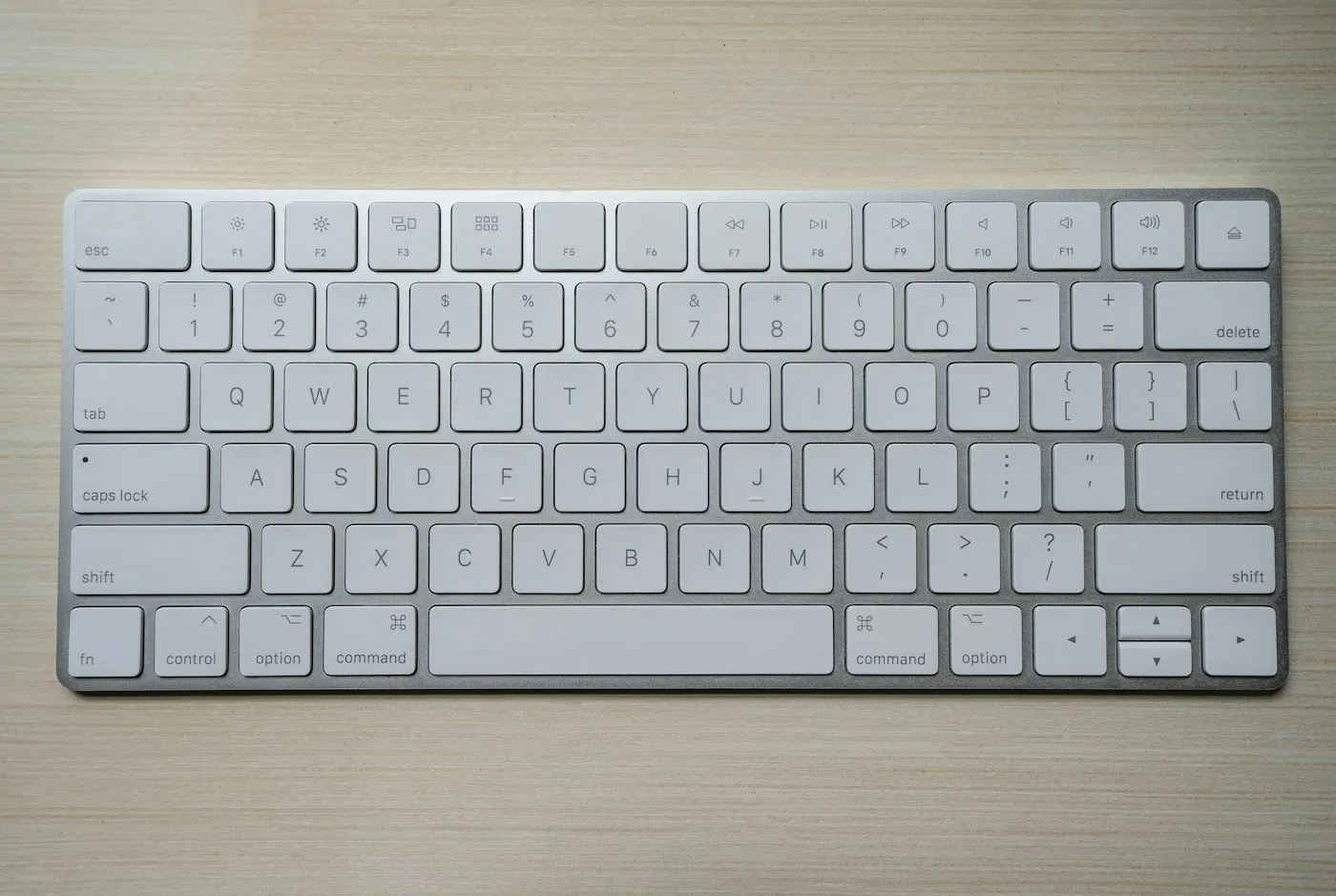
Pourquoi le Ç majuscule est si piégeux sur AZERTY
Sur un clavier français AZERTY, la touche ç (souvent associée au chiffre 9 en majuscule) produit bien le ç en minuscules. En revanche, avec la touche Maj / Shift, beaucoup d’utilisateurs obtiennent 9 — pas Ç. D’où la confusion : « Shift + ç » n’écrit en général pas le C cédille majuscule.
Le caractère Unicode du Ç majuscule est U+00C7 (nom officiel : Latin Capital Letter C with Cedilla). En HTML, on peut aussi écrire Ç ou Ç. En typographie française, on l’utilise notamment dans des noms (ex. Ça en début de phrase dans certains choix éditoriaux, toponymes, noms de famille) et dès qu’une majuscule doit conserver la cédille.
Bon à savoir : en français moderne, la règle typographique courante recommande de conserver les accents et la cédille sur les capitales (É, À, Ç…). Les logiciels de traitement de texte et les correcteurs l’attendent souvent ainsi.
Ç majuscule sur Windows (AZERTY et codes Alt)
Méthode 1 — Verr Maj (Caps Lock) + touche ç
Sur de nombreux PC Windows avec disposition française :
- Activez le verrouillage majuscules (touche Verr Maj / Caps Lock) ;
- Appuyez sur la touche ç (celle du 9) ;
- Vous obtenez en principe Ç.
Désactivez ensuite Verr Maj pour revenir à la saisie normale. Si cela ne fonctionne pas (disposition différente, clavier portable sans comportement attendu), passez aux codes Alt.
Méthode 2 — Codes Alt (pavé numérique)
Maintenez la touche Alt enfoncée, tapez le code sur le pavé numérique, puis relâchez Alt :
- Alt + 0199 → Ç (recommandé, code Windows étendu) ;
- Alt + 128 → Ç (code page DOS / CP437, souvent encore accepté) ;
- Pour rappel : Alt + 0231 ou Alt + 135 → ç minuscule.
Sur un laptop sans pavé numérique visible, activez souvent le pavé via Fn + touches marquées (ou branchez un clavier externe). Sans pavé, les codes Alt ne marchent pas correctement.
Méthode 3 — Table des caractères (charmap)
- Ouvrez le menu Démarrer et tapez charmap ou « Table des caractères » ;
- Recherchez Ç (ou Unicode
00C7) ; - Cliquez sur Sélectionner → Copier, puis collez (Ctrl + V) dans votre document.
Méthode 4 — Raccourci Win + . (panneau symboles)
Sous Windows 10/11, Windows + . (ou Windows + 😉 ouvre le panneau emoji / symboles. Selon la version, vous pouvez chercher des caractères latins ou coller depuis l’historique du presse-papiers une fois le Ç obtenu.

Ç majuscule sur Mac (macOS)
Caps Lock + ç (AZERTY français)
Sur clavier français Apple / macOS :
- Activez Caps Lock ;
- Appuyez sur la touche ç ;
- Le caractère Ç apparaît.
Maintenir la touche C (menu d’accents)
Sur les versions récentes de macOS, maintenez la touche C enfoncée : un menu de variantes apparaît. Choisissez Ç avec la souris ou le numéro affiché (si proposé). Cette méthode fonctionne aussi en majuscules selon le contexte de saisie.
Visualiseur de caractères
- Menu Édition → Emoji et symboles (ou Ctrl + Cmd + Espace) ;
- Recherchez « cédille » ou « Ç » ;
- Double-cliquez pour insérer.
Attention : Option + C produit souvent le symbole copyright ©, pas le Ç. Ne confondez pas les deux raccourcis.
Ç majuscule sur Linux
Selon la distribution et la disposition :
- Caps Lock + ç sur disposition française, comme sous Windows/Mac ;
- Compose (touche de composition) puis , (virgule) puis C → Ç (Compose + , + c → ç) ;
- Saisie Unicode : Ctrl + Shift + U, puis tapez 00c7, puis Entrée → Ç.
Sous GNOME/KDE, l’outil « Caractères » ou la palette Unicode permet aussi de copier le glyphe.
Android et iOS (smartphones & tablettes)
Méthode universelle : appui long
- Activez éventuellement le mode majuscules (flèche ↑) ;
- Appui long sur la touche C (ou parfois sur ç selon le clavier) ;
- Glissez le doigt jusqu’à Ç et relâchez.
Sur Gboard (Android) et le clavier Apple (iOS/iPadOS), les variantes accentuées / cédille sont accessibles par appui prolongé. Si votre clavier est en disposition « Français », le ç minuscule a souvent sa propre touche ; le Ç majuscule passe par Caps + variante ou appui long sur C.

Microsoft Word, Google Docs et LibreOffice
Word (raccourci cédille)
Dans Microsoft Word, la combinaison classique pour la cédille est :
- Ctrl + , (virgule) puis tapez C → Ç ;
- Ctrl + , puis c → ç.
Sinon : Insertion → Symboles → Autres symboles → choisissez Ç (Unicode 00C7), ou utilisez les codes Alt vus plus haut.
Google Docs
Insertion → Caractères spéciaux → recherchez « Ç » ou « latin capital letter c with cedilla ». Vous pouvez aussi coller directement le caractère depuis ce guide.
LibreOffice Writer
Insertion → Caractère spécial, ou Compose / codes selon l’OS. Le raccourci Ctrl + Shift + U (Linux) reste valable dans de nombreuses applis.
Méthode de secours : copier-coller
En cas d’urgence (borne, tablette verrouillée, clavier étranger), copiez simplement ce caractère :
Ç
Collez-le où vous en avez besoin (Ctrl + V / Cmd + V). Sur mobile, appui long → Coller. Gardez-le dans vos notes ou votre presse-papiers piné si vous l’utilisez souvent.
Récapitulatif rapide des raccourcis Ç majuscule
| Système | Méthode principale | Alternative |
| Windows | Verr Maj + ç | Alt + 0199 (pavé num.) |
| macOS | Caps Lock + ç | Appui long sur C / Visualiseur |
| Linux | Caps Lock + ç | Compose + , + C ou Ctrl+Shift+U 00c7 |
| Android / iOS | Appui long sur C | Maj + variantes du clavier FR |
| Word | Ctrl + , puis C | Insertion → Symbole |
Erreurs fréquentes (et comment les éviter)
- Shift + ç = 9 : comportement normal sur AZERTY ; utilisez Verr Maj ou un code Alt, pas Shift seul.
- Alt sans pavé numérique : les codes ne s’appliquent pas correctement ; activez le pavé Fn ou utilisez charmap.
- Option + C sur Mac = © : ce n’est pas le Ç ; préférez Caps Lock + ç.
- Police qui « mange » la cédille : certaines polices décoratives affichent mal U+00C7 ; changez de police (Arial, Calibri, Times, etc.).
- PDF ou OCR : un Ç scanné peut être relu comme C ; vérifiez toujours les noms propres.
Disposition clavier belge, suisse et canadienne
Tous les claviers francophones ne se comportent pas comme l’AZERTY « France ». Sur certaines dispositions belges ou suisses, la touche ç / 9 et le comportement de Caps Lock peuvent différer. Si Verr Maj + ç ne donne pas Ç :
- vérifiez la disposition active dans les paramètres de langue (icône FR / BE / CH dans la barre des tâches) ;
- utilisez le code Alt + 0199 sous Windows, ou Ctrl + Shift + U puis 00c7 sous Linux ;
- sur Mac, ouvrez le Visualiseur de caractères et recherchez « Ç ».
Au Canada (CSA / QWERTY canadien français), la cédille s’obtient souvent via des touches mortes ou des combinaisons propres à la disposition : en cas de doute, l’appui long sur mobile ou le copier-coller restent les options les plus fiables.
Automatiser la saisie si vous tapez Ç souvent
Si vous rédigez chaque jour des documents avec des capitales accentuées, quelques réglages font gagner du temps :
- Windows : PowerToys / remplacement de texte, ou correctement le correcteur Word (correction automatique « c, » → « Ç » selon vos règles) ;
- macOS : Réglages Système → Clavier → Remplacements de texte ;
- Android / iOS : raccourcis textuels du clavier (ex. « ccmaj » → « Ç ») ;
- Navigateurs : extensions de snippets, à utiliser avec prudence (préférez des outils open source ou intégrés OS).
Évitez les « keygens » ou logiciels obscurs censés « débloquer le clavier » : les méthodes natives listées dans ce guide suffisent, et elles sont sans risque pour votre PC.
Ç majuscule dans les formulaires web et les PDF
Sur un formulaire en ligne (inscription, impôts, école), le champ accepte en général l’UTF-8 : vous pouvez coller Ç sans problème. Si le caractère est rejeté ou transformé en « ? » ou « C », le site impose parfois une normalisation trop agressive — dans ce cas, essayez une autre navigateur, ou saisissez d’abord dans un éditeur de texte puis collez.
Dans un PDF à remplir, Adobe Reader et la plupart des lecteurs modernes acceptent le Ç via copier-coller ou codes Alt. Si la police du formulaire n’embarque pas le glyphe, le visualiseur peut afficher un carré vide : ce n’est pas toujours une erreur de saisie, mais une limite de police.
Pour aller plus loin sur les caractères accentués en capitale, le duo É + Ç couvre déjà une grande partie des blocages quotidiens sur AZERTY. Les mêmes réflexes (Caps Lock, codes Alt, appui long) s’appliquent ensuite à d’autres lettres (À, È, Ù…).
FAQ — Ç majuscule / c cédille majuscule
Comment faire un Ç majuscule sur clavier AZERTY Windows ?
Activez Verr Maj puis appuyez sur ç, ou utilisez Alt + 0199 avec le pavé numérique.
Quel est le code Alt pour Ç ?
Alt + 0199 (ou Alt + 128). Pour le ç minuscule : Alt + 0231 (ou Alt + 135).
Comment faire Ç sur iPhone ou Android ?
Appui long sur la touche C, puis sélectionnez Ç dans la rangée de variantes.
Ç et C cédille, c’est la même chose ?
Oui : Ç est la lettre C avec une cédille en capitale. On dit aussi « c cédille majuscule ».
Faut-il mettre la cédille sur les majuscules en français ?
Oui, la recommandation typographique actuelle est de conserver accents et cédille sur les capitales (É, À, Ç…), comme pour les minuscules.
Comment écrire Ç en HTML ?
Utilisez Ç, Ç ou le caractère Unicode directement (UTF-8).
Conclusion
Le Ç majuscule n’est pas une énigme : une fois que l’on sait que Shift + ç donne souvent un chiffre, les solutions deviennent claires — Verr Maj + ç, Alt + 0199, appui long sur mobile, ou Ctrl + , puis C dans Word. Gardez ce guide sous la main, et pour l’accent aigu capital, consultez aussi notre tutoriel sur le É majuscule. Si ce mode d’emploi vous a débloqué un titre, un mail ou un formulaire, partagez-le à un collègue encore coincé sur la touche 9…

